
Tiny 软件致力于为用户打造高效的桌面管理体验,分组和标签功能配合右键操作,能让你对各类资源进行细致分类,小组件添加方式多样,快速启动、编辑等操作十分便捷,排序与搜索功能更是进一步提升了资源管理与查找效率。
软件功能
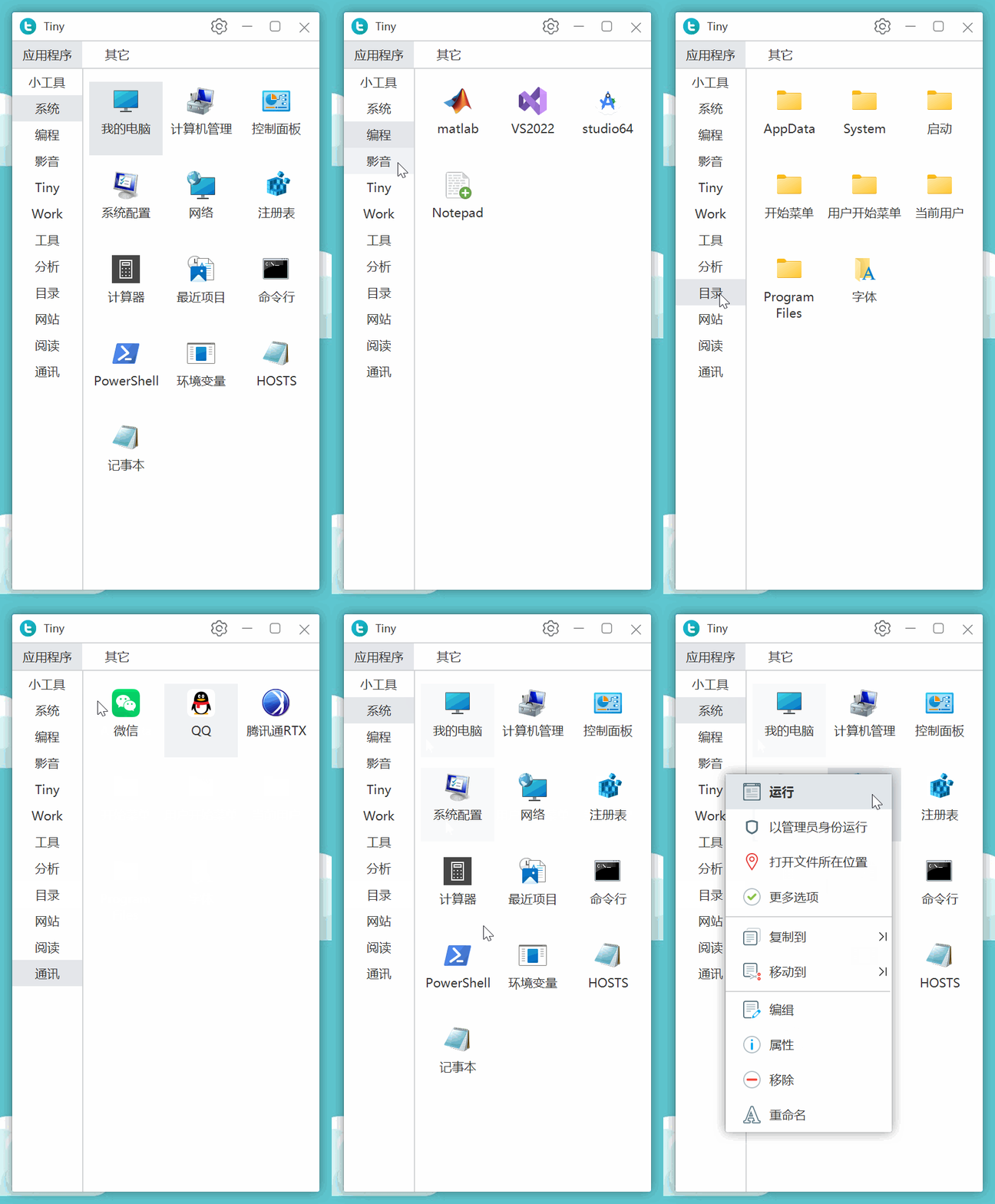
分组功能,在最上面一栏,可右键添加,重命名等
标签功能,在最左侧一栏,可右键添加,重命名等
主体功能(小组件),直接托拽或者右键添加,支持应用程序,文件,文件夹,网址等
快速启动(小组件),双击添加的小组件或者右键运行
编缉(小组件),右键编缉,可更改名称,启动参数,目录,图标,热键等
移动复制(小组件),右键移动到或复制到,其它的分组/标签中
排序功能,右键标签,排序方式,可改为该标签组中小组件的排序方式,右键分组,排序方式,可改变标签的排序方式
搜索功能,可在设置界面中设置热键,可全局搜索小组件,支持模糊匹配
软件特点
支持高于2K辨率,支持高DPI,完美显示
基于网易DUILIB实现,程序短小精炼
全面原生支持x86、x64、ARM64三大版本
已测试操作系统:Win7、Win10、Win11
内置一部分开发常用小工具,后期还会继续添加
使用技巧
更新新版本时,只需要替换exe程序和resources文件夹即可
手动备份,只需备份tiny.db和settings.json即可
选中小组件,F2键可直接重命名
因更新等原因造成图标不正常时,可在标题栏空白处,右键,选择重建图标
单击托盘Tiny图标,可直接激活程序
右键托盘Tiny图标,居中显示,快速找到程序
ESC键可快键关闭主窗口和搜索窗口
程序默认双击启动响应启动、添加等事件,需要在设置中勾选“单击响应”,即可切换单击习惯
搜索窗口,Down键激活应用选择,Up键返回输入框,Left向左选,Right键向右选,按回车键运行
主界面,Tab键切换分组,Down向下切换标签,Up向上切换标签,Left向左选应用,Right向右选应用
更新日志
2026.04.25
v1.1.5-7b1d4e9
解决标签栏右键存在崩溃问题
下载地址
PS:内容均来源于网络,仅供学习与交流,如有侵权,请联系站长rjll2026@foxmail.com删除处理。
本站一切资源不代表本站立场,并不代表本站赞同其观点和对其真实性负责。
本站一律禁止以任何方式发布或转载任何违法的相关信息,访客发现请向站长举报。
本站资源大多存储在云盘,如发现链接失效,请联系我们我们会第一时间更新。rjll2026@foxmail.com
